2013年8月10日土曜日

【Unity, Mac】UnityインストールからiOSシミュレータでの実行までやってみた

Unity
Macを買ったのでUnityをインストールしました。
インストール後、iPadシミュレータ上で実行するところまでまとめておきます。

OS X 10.8.4
Unity 4.2.0f4

→Windowsへのインストールはこちら

まずはインストール

ダウンロード

ここからダウンロード。
ダウンロードページ
1.23Gありました。
Windows版の1.5倍ぐらいあるー。

インストール

ダウンロードしたdmgファイルを開くとマウントされて
内容が表示されます。

Unityをクリックしてインストール開始
dmgファイルの中身
インストーラ起動。続けるをクリック
続ける
使用許諾契約を読んで続けるをクリック
使用許諾契約
また聞かれるので同意する。
何回聞くのん
インストール先を選択してインストール開始
やっとインストール開始
待つ。Windowsは数分かかった気がするけど1分足らずで終わった。
SSDが早いのかな?
あっという間のインストール
完了。閉じる。
インストール完了

初回起動時のライセンス確認

初回起動時はライセンス選択画面が出るのでフリーを選択。
フリーライセンスを選択
アカウント入力画面が出るので出るので入力。
もってない人はCreateAccountから作成する。
そこはWindowsと同じだと思う。
詳しくはこちら→Windowsへのインストール方法
アカウントを入力
認証完了!起動する。
やっと起動

起動

デフォルトでAngryBotsっていうサンプルが読み込まれます。
このまま画面上部の再生ボタンを押すと遊べるー。すごい出来。
起動できた。AngryBotsが入ってる。

簡単なもの作ってみる

File->New Projectから新しいプロジェクトを作成。
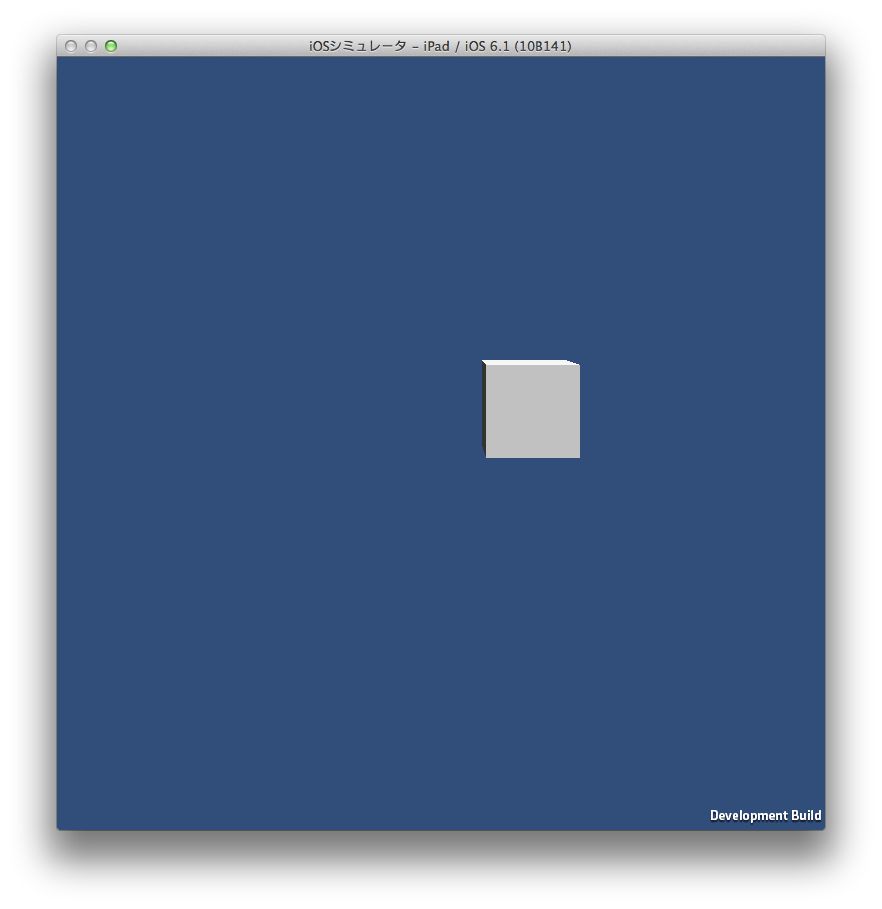
Windowsのときと同じように簡単なサンプル作ってみました。
Cubeが動くだけ。

iOSシミュレータで動かす

あらかじめXCodeは入れといてくださいねー。AppStoreからインストールするだけ。

File->Build Settings
Build Settings
iOSを選択し、Switch Platformを押す。
iOS用にする
そのままPlayerSettingsを選択し、
右下の方のSDK VersionをSimulator SDKに変更する。
ここをDevice SDKにしておけば実機で動くんじゃないかなー。
Simulator SDKを選択
File->Build & Run を押すと…
Sceneを保存しろと出てくるので適当に名前をつけて保存
Sceneの保存
ビルドが始まる。
ビルド中。待つ。
勝手にXCode、iOSシミュレータが立ち上がり実行されます。
iOSシミュレータで動いた
すっごい簡単!
次はAndroidSDKも入れな…。

→Unity系記事まとめ

2013年8月9日金曜日

Windowsに慣れきった自分がMacBookAirを買って最初に調べたこと

操作わかんない

やっとMacBookAirを購入しました。→MacBookAirを買いました!

今までWindowsしか使ってこなかった自分にとって
MacOSはとても新鮮で楽しいです。

楽しいけれど大変な点がいくつか・・・

操作方法わかんない。

普段Windowsで何気なく使ってるキーボードショートカットが
思ったように使えないんです。

いろいろググったので忘れないうちにメモ。

覚えたこと

予めやっとくこと

ファンクションキー(F1~F12)がFnキーと同時押ししなきゃ使えない。
これはめんどいので設定変更
・システム環境設定->キーボード->F1,F2など〜にチェック
Functionキーの設定

基本的なところ

・Command+X 切り取り
・Command+C コピー
・Command+V 貼り付け
・Command+F 検索
・Command+Z 1つ戻す
・Command+S 上書き保存
・Fn+Delete 右を削除
  MacのDeleteキーはBackSpace動作。右側消したければFn使うらしい。
・日本語入力中のF7/F8/F9/F10
  ・F7 全角カタカナに変換
  ・F8 半角英字に変換
  ・F9 全角英字に変換
  ・F10 半角英字に変換
  ここらへんWindowsと違うなー。また調べよ。
・Ctrl+Space Spotlight(ファイル名を指定して実行)

ほとんどCrtlの代わりにCommandでいけるね。
でもCommandキーの場所が押しづらい…

Finder(Windowsでいうエクスプローラ)

・Ctrl+F3、Enter 起動
  押しづらすぎ!使うけど。
・Return ファイル名の変更
  実行しそうで怖いw
・Space プレビュー表示
  これ地味に便利!
・Command+↓
  ファイルを開く、フォルダに潜る
・Command+↑
  フォルダを出る

ウィンドウ操作系

・Command+Q アプリを閉じる
  複数ウィンドウ開いてても全滅します。注意。
・Command+Tab アプリを切り替える
  WindowsのWindows+Tab(Alt+Tab)に相当する操作かな。
  Windowsはウィンドウ単位だったけどMacはアプリ単位みたい。
  1つのアプリで複数ウィンドウ持ってる場合は↓の操作で。
・Command+F1 同一アプリのウィンドウ切替
  覚えにくいわ!w
・F11 デスクトップ表示
  WindowsのWindows+Dに慣れすぎちゃって使いづらい。
  タッチパッドの方覚えるか…
・Command+Ctrl+F ウィンドウをフルスクリーンに
  3本指スワイプと組み合わせるとむっちゃ便利

タブ操作系

・Command+W タブを閉じる
  押し間違えてQ押すと悲惨。
・Command+T 新規タブを開く
・Ctrl+Tab タブ切替

タッチパッド関連

・押し込む クリック
  タッチパッド押し込めることに地味に感動。
  設定で押し込まなくてもクリックできるらしいけど
  思わぬクリックしまくりそうなので設定はしなかった。
・Ctrl+クリック 右クリック
・二本指クリック 右クリック
・二本指で動かす スクロール
  めっちゃ便利。やばいこれ。
・三本指で奥に動かす
  起動中アプリ一覧表示?
・三本指で左右に動かす
  ダッシュボード⇆デスクトップ⇆フルスクリーンアプリ切り替え
  これもめっちゃ便利。
・4本指で触って広げたり閉じたり デスクトップ表示/非表示
  F11と同じ動作

スクリーンショット

・Command+Shift+3 画面全体をスクリーンショット
・Command+Shift+4 矩形選択してスクリーンショット
・Command+Shift+4,Space ウィンドウ指定してスクリーンショット


まとめ

とりあえずこれぐらいかな?
最低限は困らなくなった気がする。
便利なの見つけたら追記していこう。

MacBookAirを買いました!

MacBookAir Mid 2013

ついに

前々から欲しい欲しい言ってましたけどついに買っちゃいました!
MacBookAir 2013年モデルの13inchです。

少しだけ操作になれてきたので練習を兼ねてブログ書いてみます。
使い慣れたWindowsと違って写真のリサイズするだけでも一苦労^^;

外観については一足先に手に入れた友人が載せてますので必要ないですね。
→MacBookAirがうちにやってきた
上記記事を読んで「ついに買ったんですね!」って連絡いただいた方すいませんでした。
一緒にブログ書いてる友人の記事なので買ったのは自分じゃなかったんです・・・。
自分(naichilab)と友人(baiteen)の2人で記事書いてます。以後よろしくお願いします。 

スペック

13inch 128GBモデルをベースにCPUとメモリを強化しました。
SSD増やしたかったけど金額的に断念。
まぁ写真も音楽も取りためるつもりないからなんとかなるだろうって判断です。

それにしてもノートでこれだけのスペックでバッテリー10時間近く持つとか
すごい時代になったもんですね。

所感

半日使ってみて思ったこと。
初期設定は10分ぐらい
1、うすっ!
  ほんとすごい。閉じると手前は5mmぐらいしかないんじゃないですかね?
  奥側でも20mmないぐらい。無駄に閉じたくなる。そんな感じ。

2、かるっ!あれ、そうでもない?
  薄いから軽いかっていうとそうでもないです。
  持った感じ会社で使ってるノートの方が軽いかな?(薄いからそう感じるだけかも)
  でもアルミボディと適度な重量感で高級感は抜群ですね。

3、操作わからん!
  Windowsに慣れきってる人間がMac買ったらみんな思うでしょうね。
  慣れるまではいろいろ大変そう!

他にも字がきれー。とか
キーボードうちやすいなー。とか
タッチパッド使いやすいなー。とか
いろいろありますけど書ききれないのでこれぐらいで。


使い倒すぞー!( *´艸`)
Related Posts Plugin for WordPress, Blogger...